Mostrando entradas con la etiqueta Java. Mostrar todas las entradas

5 may 2013

Caja registradora en Java con base de datos Access utilizando el IDE Netbeans

Después de prácticamente 2 meses sin publicar absolutamente nada os quiero hacer llegar este trabajo de un curso de programación Java que he estado realizando (de ahí mi baja frecuencia de publicación). Se basa en un programa que hace las veces de caja registradora moderna y que permite guardar datos de información de clientes y de pedidos en una base de datos Access. A continuación se muestra una memoria explicativa.


1.     Diseño de la base de datos

El objetivo es crear una aplicación que permita de información relacionada con los pedidos que en una compañía de comida rápida se hacen. Debe permitir la opción de registrar clientes y que estos tengan descuentos. Para el diseño de la base de datos hay que determinar primero cuáles serán las entidades y los atributos asociados a dichas entidades. Se han considerado como entidades los Clientes, los Pedidos y los Productos. Cada uno de ellos debe tener unos atributos, que representan la información sobre dichas entidades. Los atributos que se almacenan de cada entidad son:
·         Entidad Cliente: NIF, Nombre, PrimerApellido y SegundoApellido.
·         Entidad Pedidos: NúmeroPedido, Fecha e Importe.
·         Entidad Productos: NúmeroProducto, Precio y NombreProducto.
Decididas las entidades y atributos asociados, es necesario determinar los atributos claves, aquellos que no se repiten y no pueden estar vacíos. Se han elegido los siguientes:
·         Entidad Cliente: NIF.
·         Entidad Pedidos: NúmeroPedido.
·         EntidadProductos: NúmeroProducto. En este atributo clave hay que aclarar que aunque se vayan a servir productos iguales, no se estarán sirviendo los mismos productos. Es decir, si un cliente pide un capuccino, eso será un producto, y si justo después otro cliente pide de nuevo capuccino, está pidiendo otro capuccino nuevo, no el mismo que se entregó al cliente anterior, por lo que nunca habrá dos capuccinos con el mismo NúmeroProducto.
Llegados a este punto es hora de determinar las relaciones entre entidades. Se han considerado las siguientes:
·         Un Cliente realiza Pedidos, de forma que las entidades Cliente y Pedidos se relacionan y tienen una relación uno a muchos, ya que un cliente puede realizar muchos pedidos, pero un determinado pedido es realizado por un solo cliente.
·         Un Pedido estará formado por uno o varios Productos, teniéndose así una relación uno a muchos, ya que un Pedido puede tener varios Productos, pero cada Producto (NúmeroProducto) pertenece a un solo pedido.
Por último queda por determinar las claves foráneas, traspasando así el atributo clave de una entidad a otra, existiendo así elementos de unión entre entidades relacionadas. Las claves foráneas que se han determinado son:
·         Entidad Cliente: Ninguna.
·         Entidad Pedidos: NIF (procedente de la entidad Cliente).
·         Entidad Productos: NúmeroPedido (procedente de la entidad Pedidos).
Con toda esta información recabada, ya es posible generar el modelo E-R de forma gráfica, que se muestra en la imagen a continuación:

Modelo ER de la base de datos

2.     Diseño de la interfaz

Para el diseño de la interfaz se ha optado por buscar la simplicidad y facilidad de uso, tratando de crear un sistema Poka-Yoke que evite errores en la lectura-introducción de datos por parte del usuario de la aplicación.
Toda la aplicación parte de una ventana principal sobre la que aparecen-desaparecen paneles según se vaya indicando. Al arrancar el programa principal aparecerá esta ventana principal, que tiene el siguiente aspecto:
Aspecto de la ventana principal
En ella se puede observar lo que podría ser el logotipo de la compañía (evidentemente se ha escogido uno cualquiera), un título y un menú en la parte superior que permite acceder a todas las funcionalidades del programa.
Clicando en la opción Cliente podemos acceder al alta, baja y modificación de clientes. Las ventanas se muestran a continuación respectivamente:
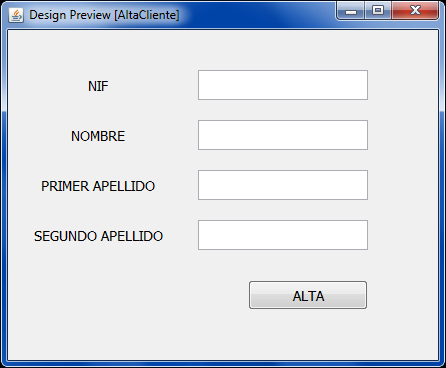
Aspecto de la ventana AltaCliente
Aspecto de la ventana BajaCliente
Aspecto de la ventana ModificarCliente
Todas ellas están formadas por etiquetas, cajas de texto sobre las que introducir la información y botones que captarán eventos para ejecutar acciones.
Desde el menú Pedidos se puede acceder a las opciones Nuevo pedido, Fecha pedidos, Pedidos de clientes, cuyos nombres resultan autoexplicativos. Los aspectos de dichas ventanas son:
Apecto de la ventana AltaPedido
Esta es la parte de la interfaz más recargada. En la parte superior izquierda aparecen las etiquetas y cajas de texto que permiten introducir la fecha actual (en un programa real debiera captarlo automáticamente) e introducir el NIF de un cliente si está registrado, o bien realizar el pedido como un cliente no registrado. Debajo de estas opciones se encuentran los diferentes productos que componen el menú, cada uno de ellos con un botón que permite añadir al pedido el producto. En la parte derecha se muestra una tabla sobre la que irán apareciendo los productos que un cliente solicita, una opción de eliminar algún tipo de producto en caso de introducción por error y por último una caja de texto que muestra el importe total y el botón para imprimir o realizar el pago del pedido.
Aspecto de la ventana FechaPedidos
Esta es una ventana simple sobre la que introducir la fecha sobre la cuál queremos ver los pedidos realizados.
Aspecto de la ventana PedidosCliente
Muy similar a la anterior, esta ventana permite introducir el NIF del cliente sobre el que queremos ver los pedidos que ha solicitado.

3.     Diseño de la arquitectura de programación

Para la realización del programa se han generado los siguientes paquetes:
·         fastfoodcompany.principal: Contiene Aplicación y FastFoodCompany. Aplicación simplemente se encarga de cargar y visualizar la ventana principal, que está diseñada en FastFoodCompany.
·         fastfoodcompany.principal.acciones: Contiene la clase AccionesFastFoodCompany que se encarga de atender a los eventos que ocurran en la ventana FastFoodCompany y realizar las acciones necesarias.
·         fastfood.clientes: Contiene AltaCliente, BajaCliente y ModificarCliente que son las clases con los JPanel (paneles) vistos en las figuras 3, 4 y 5.
·         fastfood.clientes.acciones: Contiene las clases AccionesAltaCliente, AccionesBajaCliente y AccionesModificarCliente que, al igual que hace AccionesFastFoodCompany, se encarga de atender a los eventos que ocurran en las ventanas (que serán originados por el usuario) y ejecutar las respuestas.
·         fastfood.pedidos:Contiene AltaPedido, FechaPedidos y PedidosCliente.
·         fastfood.pedidos.acciones: Con AccionesAltaPedido, AccionesFechaPedidos y AccionesPedidosCliente.
·         fastfood.gestionBD: Contiene ServiceCliente, GestionSQLClientes, ServicePedidos y GestionSQLPedidos. Las clases GestionSQLXXX se encargan de gestionar la conexión con la base de datos, mientras que las clases ServiceXXX se encarga de generar las consultas SQL correspondientes que luego serán solicitadas desde GestionSQLXXX. Las clases XXXCliente se encargan de todo lo relacionado con el alta, baja y modificación de clientes, mientras que XXXPedidos gestionan lo relacionado con los pedidos.
Se ha desarrollado por tanto una arquitectura Model-View-Controller, donde:
  • View: FastFoodCompany, AltaCliente, BajaCliente, ModificarCliente, AltaPedido, FechaPedidos y PedidosCliente.
  • Model: AccionesFastFoodCompany, AccionesAltaCliente, AccionesBajaCliente, AccionesModificarCliente, AccionesAltaPedido, AccionesFechaPedidos, AccionesPedidosCliente, ServiceClientes y ServicePedidos.
  • Controller: GestionSQLClientes, GestionSQLPedidos.

4.     Manual de usuario interactivo

Véase:
Manual usuario interactivo

5.     Código fuente de la aplicación

Lo podéis descargar aquí


22 nov 2012

Crear una base de datos básica de clientes en Java

Unos pocos días atrás creé una entrada en la cuál mostraba una base de datos para clientes (por ejemplo) que había creado utilizando el software y lenguaje de programación Gambas. Si bien en aquel programa utilizaba una base de datos SQLite para almacenar los datos, en este programa se almacena en la memoria del ordenador. Quedo por lo tanto en mi lista de tareas el realizar la base de datos en Java almacenando datos en un servidor. 
La aplicación consiste en una ventana principal que contiene una tabla que muestra la lista de clientes guardados. Esa ventana permanece hasta que se realiza alguna de las tres acciones posibles, que son dar de alta a un nuevo cliente, modificar un cliente o dar de baja a un cliente previamente almacenado. Al elegir la opción de alta de un nuevo cliente aparecerá sobre la ventana principal un nuevo panel con cuadros de texto para introducir los datos y el botón de guardar. En caso de que la opción elegida sea modificar o borrar un cliente, el panel que aparecerá contendrá cuadros de texto para buscar un determinado cliente y además otros cuadros de texto que muestran el cliente sobre el que realizar la opción que se desee. Personalmente pienso que la interfaz que he creado es bastante mejorable, pero la utilidad y funcionalidad que quería darle las tiene.
Decir que la lista de clientes almacenados se guarda en un ArrayList. Encontré información muy interesante con respecto a este tipo de elementos aquí. Como de cada cliente se almacena el nombre y los dos apellidos, pues la lista está formada por conjuntos de ArrayList, teniendo por tanto una lista ArrayList<ArrayList<String>>. Para recorrer los elementos de la lista he utilizado un ListIterator, y para buscar un determinado cliente el método de ArrayList "contains". Podeis ver y descargar el código fuente en el enlace al final de la entrada.

Aspecto de la ventana principal

Aspecto al seleccionar la opción de alta de cliente

Aspecto de la ventana añadiendo nuevos clientes

Ventana de modificar cliente con cuadros de búsqueda

 Podéis descargar el código fuente desde aquí.


8 nov 2012

Tratando de entender y utilizar alguna API

Desde hace tiempo llevo leyendo el blog de atareao, que es un blog dedicado a Ubuntu y software libre. Uno de los logros que me parecen más interesantes de entre los que este bloguero ha creado son las lentes para Ubuntu, entre ellas Yavol. Tan interesantes me parecieron, que quise informarme sobre cómo las había hecho. Fue ahí donde conocí el concepto de API, que me interesó tanto que quedó en mi recámara guardado para cuando tuviese tiempo, intentar usar alguna.
Actualmente estoy en la parte final de un curso de programación Java utilizando el entorno de programación multiplataforma Netbeans. Así que se me ocurrió la idea de generar una aplicación gráfica con netbeans utilizando la API de Google Translate. Busqué algo de información que me sirviese como punto de partida y encontré información tan interesante como la que podéis ver aquí en un screencast. Así que me puse manos a la obra y pronto obtuve resultados, pero no los esperados (más adelante comentaré por qué). En la siguiente imagen podéis ver el aspecto gráfico de la apliación creada
Aspecto gráfico de la aplicación

El código tuve que modificarlo con respecto al que se incluye en el screencast del enlace anterior, ya que utilicé una versión de la API  más reciente. El código completo lo podéis encontrar debajo

import com.google.api.translate.*;  //Importa todas las clases de la api

public class ApiJava extends javax.swing.JFrame {

    /**
     * Creates new form ApiJava
     */
    public ApiJava() {
        initComponents();
    }

    /**
     * This method is called from within the constructor to initialize the form.
     * WARNING: Do NOT modify this code. The content of this method is always
     * regenerated by the Form Editor.
     */
    @SuppressWarnings("unchecked")
    // <editor-fold defaultstate="collapsed" desc="Generated Code">
    private void initComponents() {

        panelContenedor = new javax.swing.JPanel();
        txtEspanol = new javax.swing.JTextField();
        btnTraducir = new javax.swing.JButton();
        txtIngles = new javax.swing.JTextField();

        setDefaultCloseOperation(javax.swing.WindowConstants.EXIT_ON_CLOSE);

        panelContenedor.setName("Traductor básico"); // NOI18N

        txtEspanol.setPreferredSize(new java.awt.Dimension(40, 20));

        btnTraducir.setText("Spa->Eng");
        btnTraducir.addActionListener(new java.awt.event.ActionListener() {
            public void actionPerformed(java.awt.event.ActionEvent evt) {
                btnTraducirActionPerformed(evt);
            }
        });

        javax.swing.GroupLayout panelContenedorLayout = new javax.swing.GroupLayout(panelContenedor);
        panelContenedor.setLayout(panelContenedorLayout);
        panelContenedorLayout.setHorizontalGroup(
            panelContenedorLayout.createParallelGroup(javax.swing.GroupLayout.Alignment.LEADING)
            .addGroup(panelContenedorLayout.createSequentialGroup()
                .addComponent(txtEspanol, javax.swing.GroupLayout.PREFERRED_SIZE, 87, javax.swing.GroupLayout.PREFERRED_SIZE)
                .addPreferredGap(javax.swing.LayoutStyle.ComponentPlacement.RELATED)
                .addComponent(btnTraducir)
                .addPreferredGap(javax.swing.LayoutStyle.ComponentPlacement.UNRELATED)
                .addComponent(txtIngles, javax.swing.GroupLayout.DEFAULT_SIZE, 80, Short.MAX_VALUE))
        );
        panelContenedorLayout.setVerticalGroup(
            panelContenedorLayout.createParallelGroup(javax.swing.GroupLayout.Alignment.LEADING)
            .addGroup(panelContenedorLayout.createSequentialGroup()
                .addGap(15, 15, 15)
                .addGroup(panelContenedorLayout.createParallelGroup(javax.swing.GroupLayout.Alignment.LEADING)
                    .addGroup(panelContenedorLayout.createParallelGroup(javax.swing.GroupLayout.Alignment.BASELINE)
                        .addComponent(txtEspanol, javax.swing.GroupLayout.DEFAULT_SIZE, 34, Short.MAX_VALUE)
                        .addComponent(btnTraducir))
                    .addComponent(txtIngles)))
        );

        javax.swing.GroupLayout layout = new javax.swing.GroupLayout(getContentPane());
        getContentPane().setLayout(layout);
        layout.setHorizontalGroup(
            layout.createParallelGroup(javax.swing.GroupLayout.Alignment.LEADING)
            .addComponent(panelContenedor, javax.swing.GroupLayout.PREFERRED_SIZE, javax.swing.GroupLayout.DEFAULT_SIZE, javax.swing.GroupLayout.PREFERRED_SIZE)
        );
        layout.setVerticalGroup(
            layout.createParallelGroup(javax.swing.GroupLayout.Alignment.LEADING)
            .addGroup(layout.createSequentialGroup()
                .addComponent(panelContenedor, javax.swing.GroupLayout.PREFERRED_SIZE, javax.swing.GroupLayout.DEFAULT_SIZE, javax.swing.GroupLayout.PREFERRED_SIZE)
                .addGap(0, 12, Short.MAX_VALUE))
        );

        pack();
    }// </editor-fold>

    private void btnTraducirActionPerformed(java.awt.event.ActionEvent evt) {                                            
        
        try {
            String textoOriginal=(String)this.txtEspanol.getText(); //Recoge el texto
            Translator traslador=new Translator();  //Instancia un objeto de la clase Translator
            String textoTraducido=traslador.translate(textoOriginal, Language.SPANISH, Language.ENGLISH);
            //Convierte el texto original de Spanish a English y lo almacena
            //en textoTraducido
            this.txtIngles.setText(textoTraducido); //Enviamos el textoTraducido a la caja de texto
        }catch (Exception e){   //Chequea excepciones
            System.out.println("Error"+e.getMessage());
        }
    }                                           

    /**
     * @param args the command line arguments
     */
    public static void main(String args[]) {
        /* Set the Nimbus look and feel */
        //<editor-fold defaultstate="collapsed" desc=" Look and feel setting code (optional) ">
        /* If Nimbus (introduced in Java SE 6) is not available, stay with the default look and feel.
         * For details see http://download.oracle.com/javase/tutorial/uiswing/lookandfeel/plaf.html 
         */
        try {
            for (javax.swing.UIManager.LookAndFeelInfo info : javax.swing.UIManager.getInstalledLookAndFeels()) {
                if ("Nimbus".equals(info.getName())) {
                    javax.swing.UIManager.setLookAndFeel(info.getClassName());
                    break;
                }
            }
        } catch (ClassNotFoundException ex) {
            java.util.logging.Logger.getLogger(ApiJava.class.getName()).log(java.util.logging.Level.SEVERE, null, ex);
        } catch (InstantiationException ex) {
            java.util.logging.Logger.getLogger(ApiJava.class.getName()).log(java.util.logging.Level.SEVERE, null, ex);
        } catch (IllegalAccessException ex) {
            java.util.logging.Logger.getLogger(ApiJava.class.getName()).log(java.util.logging.Level.SEVERE, null, ex);
        } catch (javax.swing.UnsupportedLookAndFeelException ex) {
            java.util.logging.Logger.getLogger(ApiJava.class.getName()).log(java.util.logging.Level.SEVERE, null, ex);
        }
        //</editor-fold>

        /* Create and display the form */
        java.awt.EventQueue.invokeLater(new Runnable() {
            public void run() {
                new ApiJava().setVisible(true);
            }
        });
    }
    // Variables declaration - do not modify
    private javax.swing.JButton btnTraducir;
    private javax.swing.JPanel panelContenedor;
    private javax.swing.JTextField txtEspanol;
    private javax.swing.JTextField txtIngles;
    // End of variables declaration
}


Cuando todo estaba perfectamente compilado y parecía listo para funcionar, la ejecución de la aplicación me devolvió el siguiente error

Can't parse the response from Google Translate service into JSON object
org.json.JSONException: JSONObject["responseData"] is not a JSONObject.


Tras una búsqueda por internet averigué que este error está relacionado con que ahora la API  de Google Translate es de pago, así que todo mi esfuerzo se fue por la borda porque por simple curiosidad no voy a pagar para usarla.
En un futuro tengo pensado utilizar alguna otra, esta vez cerciorándome de que es gratuita. De momento he pensado en la de OpenStreetMap. ¿Me recomendáis alguna?